- З чого почати, якщо фото розкидані по телефонах, флешках і старих дисках
- Як зібрати фото з різних пристроїв без втрат
- Телефони та планшети
- Камери, флешки та старі диски
- Структура папок і назв, яку легко підтримувати роками
- Як перевіряти дублікати перед видаленням
- Резервна копія фотографій: як зробити її надійною
- Покроковий практикум: від безладу до контрольованого архіву
- Часті запитання про впорядкування сімейних фото
- Скільки місця потрібно для фотоархіву?
- Чи можна зберігати всі фото в хмарі й не робити локальних копій?
- Як бути з фотографіями, дата яких невідома?
- Чи варто видаляти погані знімки?
- Що зробити вже сьогодні
З чого почати, якщо фото розкидані по телефонах, флешках і старих дисках
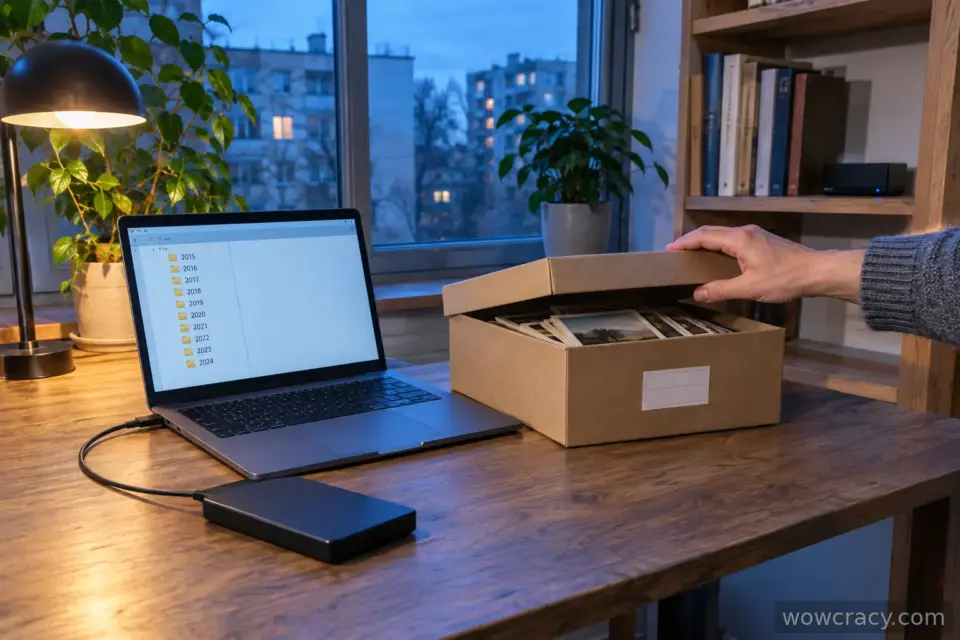
Уявіть типову картину: на телефоні — кілька тисяч знімків за останні три роки, на ноутбуці — папка «Сімейне» з незрозумілими підпапками, у шухляді — дві флешки з відпустки 2015-го, а на старому зовнішньому диску — скани весільних фотографій батьків. Перш ніж сортувати, потрібно зібрати все в одному місці. Інакше ви впорядкуєте лише частину архіву й знову втратите контроль.
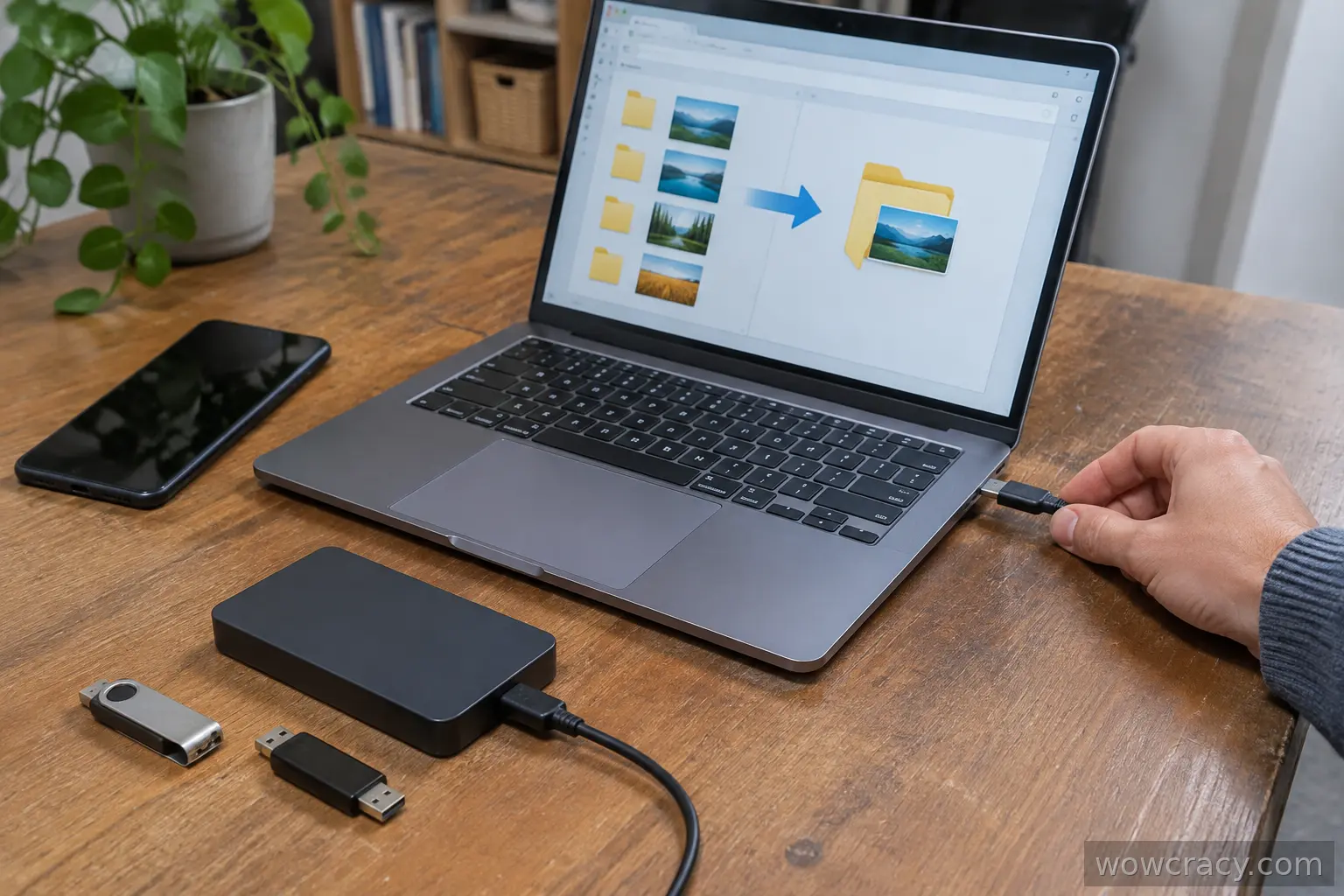
Практичний перший крок — створити на комп’ютері окрему теку, наприклад СімейнийАрхів_2025, і скопіювати туди всі наявні фото з усіх носіїв. Не переміщайте, а саме копіюйте: оригінали поки що залишаються на місцях, доки ви не переконаєтеся, що копії цілі. Для телефону можна скористатися кабелем або функцією експорту в хмарному сервісі, для флешок і дисків — звичайним копіюванням у провіднику. Якщо знімків дуже багато, розбийте процес на кілька сеансів по 20–30 хвилин, щоб не втомитися й не пропустити носій.
Порівняйте кількість саме фото й відео, розміри та повідомлення про помилки копіювання. Будь-яку різницю поясніть, не списуючи зниклі фото на системні файли. Відкрийте зразки з кожного джерела; для точнішої перевірки копій можна порівняти SHA-256. Кількість файлів сама по собі не доводить їхньої цілісності.
Як зібрати фото з різних пристроїв без втрат
Найпоширеніша причина хаосу — різні джерела з різними правилами. Телефон зберігає знімки в одному форматі, камера — в іншому, сканер додає власні імена, а месенджери створюють копії зі стисненням. Збираючи все до купи, важливо зберегти оригінальні файли й не замінити їх зменшеними версіями з чатів.
Телефони та планшети
Поведінка видалення залежить від сервісу й команди: синхронізована бібліотека може видалити фото й у хмарі, а функція звільнення місця — лише локальну копію. Не змішуйте ці дії. Експортуйте оригінали в окреме місце: DCIM на Android не обов’язково містить усе, а за оптимізації iCloud оригінали можуть бути лише в хмарі. Скористайтеся інструкцією Apple зі створення окремих копій; збережіть також відеочастини Live Photos і супровідні файли метаданих, якщо вони є.
Камери, флешки та старі диски
Фотоапарати зазвичай створюють папки з датами або номерами. Скопіюйте їх повністю, не перейменовуючи всередині, доки не переконаєтеся, що всі файли читаються. Старі диски можуть мати пошкоджені сектори, тому копіюйте з них обережно, за один раз по одній папці. Якщо диск починає видавати сторонні звуки або помилки читання, краще звернутися до фахівця з відновлення даних, а не експериментувати самостійно.
Окремо зберіть скани паперових фотографій. Телефон за рівного освітлення теж може дати корисну цифрову копію; результат залежить від обладнання, відблисків і налаштувань. Для важливих відбитків порівняйте результат із планшетним сканером. Не викидайте паперові оригінали після оцифрування.
Структура папок і назв, яку легко підтримувати роками
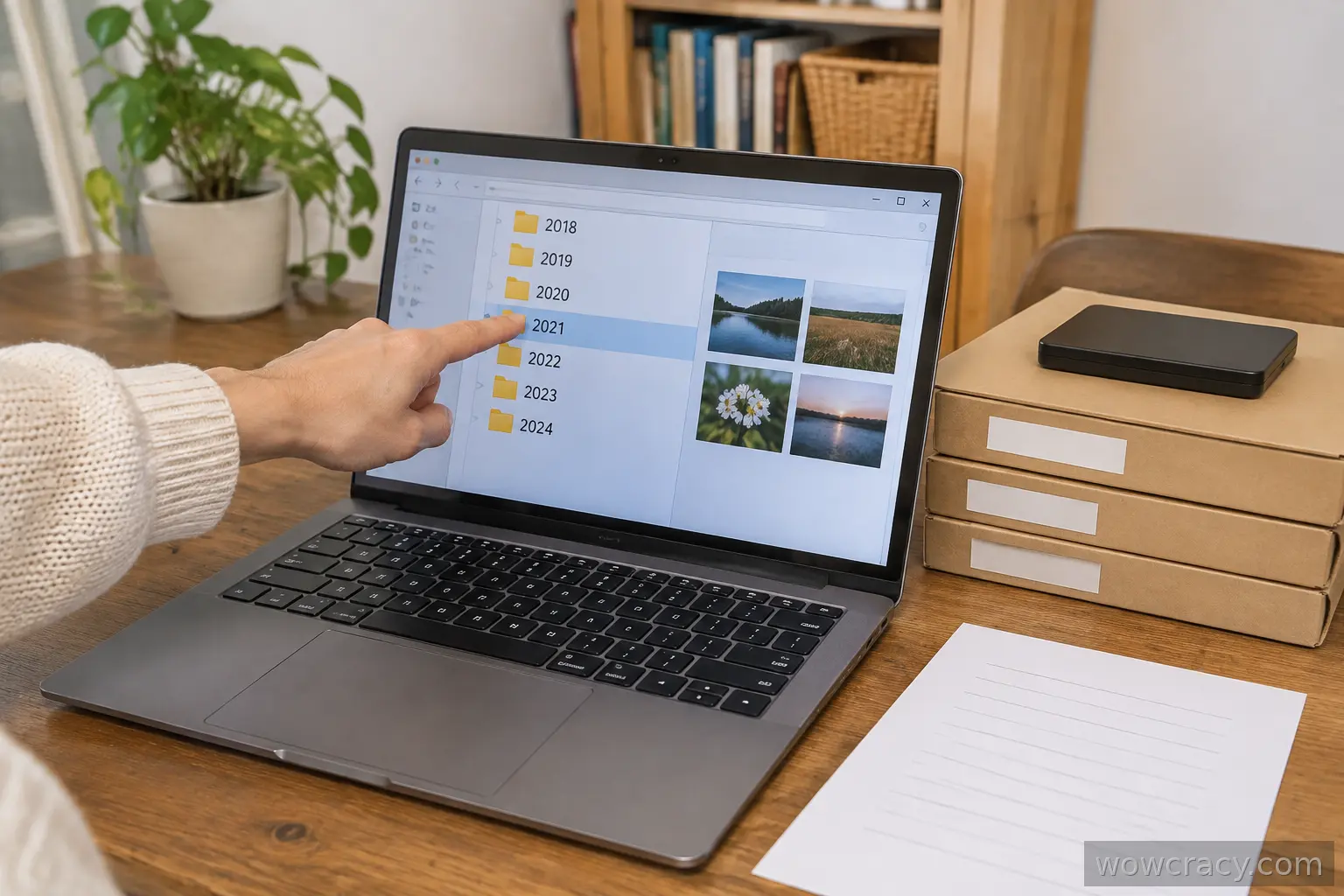
Немає єдиного правильного способу, але є принцип, який працює для більшості родин: сортування фото за роками, всередині року — за подіями або місяцями. Така схема інтуїтивна і не залежить від програмного забезпечення. Ви можете відкрити архів у будь-якому файловому менеджері й одразу зрозуміти, де що лежить.
Приклад структури:
- 2020
- 2020-05-День народження Олени
- 2020-07-Відпустка Карпати
- 2020-12-Різдво
- 2021
- 2021-01-Зимові прогулянки
- 2021-04-Великдень
Рік у назві папки верхнього рівня дозволяє сортувати за зростанням або спаданням. Всередині року краще використовувати формат РРРР-ММ-Подія, де місяць — двозначний. Це допомагає зберегти хронологію навіть у файловому менеджері без додаткових налаштувань.
Перейменування необов’язкове. За потреби додайте дату зйомки на початок, зберігши вихідне ім’я: 2020-05-12_IMG_1234.jpg. EXIF зазвичай міститься всередині файлу: зміна назви сама по собі його не видаляє. Перед пакетними змінами зробіть копію й перевірте джерело дати; дата сканування чи завантаження може не бути датою зйомки.
Окремо створіть папку Скани_старі_фото або Архів_до_2000 для знімків, дата яких відома лише приблизно. Не намагайтеся вгадати точний рік — краще позначити період, наприклад «1980-ті». Це чесніше й зручніше, ніж вигадувати точні дати.
Як перевіряти дублікати перед видаленням
Дублікати з’являються з кількох причин: ви копіювали одну папку кілька разів, телефон і камера зберегли той самий кадр, месенджер створив копію. Перш ніж видаляти зайве, важливо переконатися, що файли справді ідентичні, а не просто схожі.
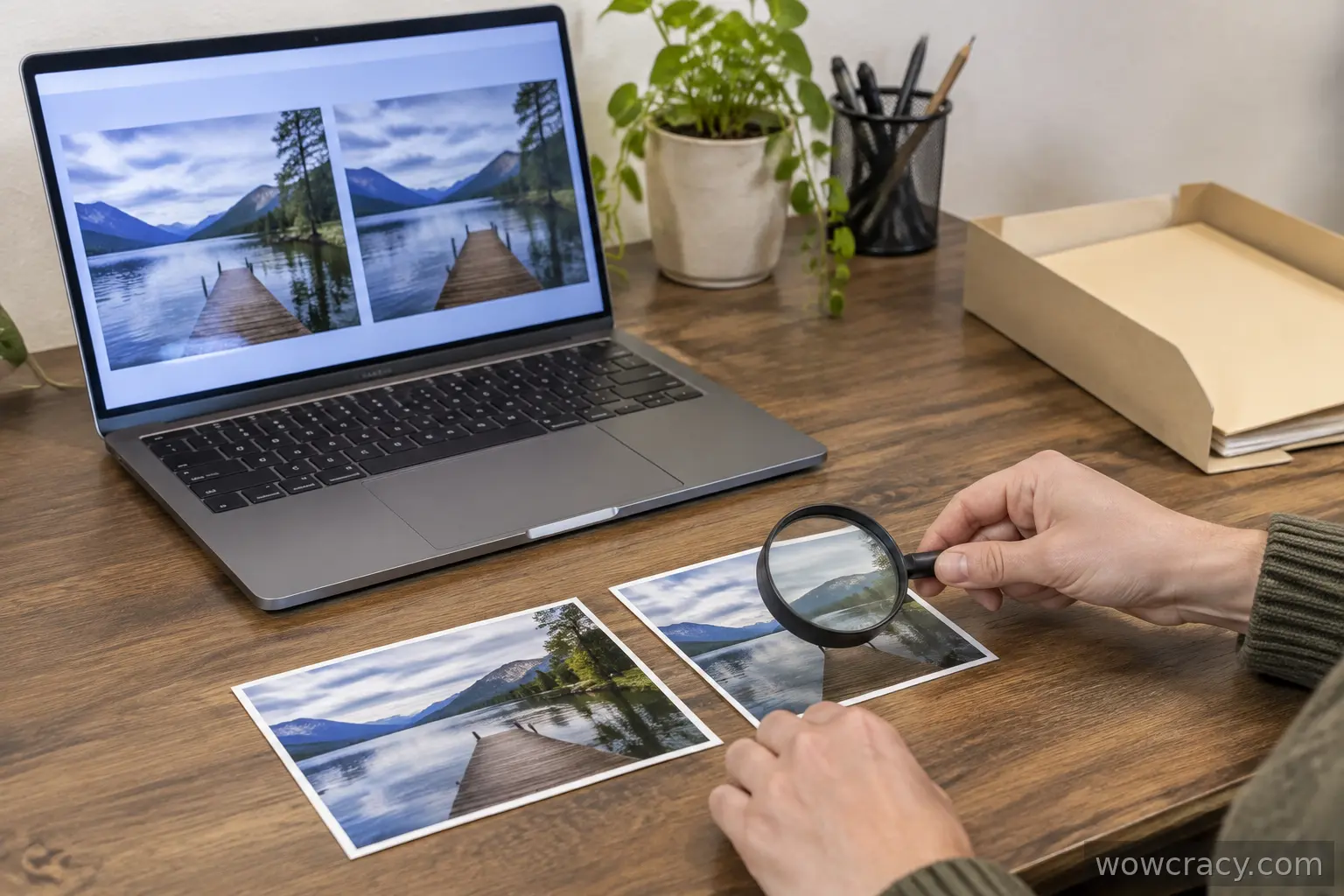
Пошук точних копій і схожих кадрів — різні завдання. Збіг SHA-256 з дуже високою надійністю означає однакові байти; різна роздільна здатність або вбудовані метадані дадуть інший хеш. Пошук за візуальною схожістю знаходить і різні файли, тому кожну таку групу переглядайте перед вибором. Супровідні файли та місце фото в альбомах теж можуть мати значення.
До очищення створіть незалежну копію всіх зібраних оригіналів. Кандидатів на видалення можна тимчасово відкласти в окрему теку поза робочим деревом синхронізації, зберігши їхні шляхи. Кілька днів без звернення до файлу не доводять його непотрібності: остаточне видалення робіть лише після перевірки, що потрібні версії та резервні копії збережені.
Окремо зверніть увагу на фотографії з однаковим сюжетом, але різною якістю. Наприклад, оригінал із камери та зменшена копія для соцмереж. Залишайте оригінал, а стиснену версію можна видалити, якщо вона не потрібна для історії.
Резервна копія фотографій: як зробити її надійною
Правило 3–2–1 — корисний орієнтир: основний примірник і дві резервні копії, два різні типи носіїв, одна копія поза домом. Воно зменшує ризик спільної втрати, але не гарантує захисту від усього. Частину копій варто від’єднувати від робочої системи, щоб помилкове видалення чи шкідлива програма не поширилися на всі примірники.
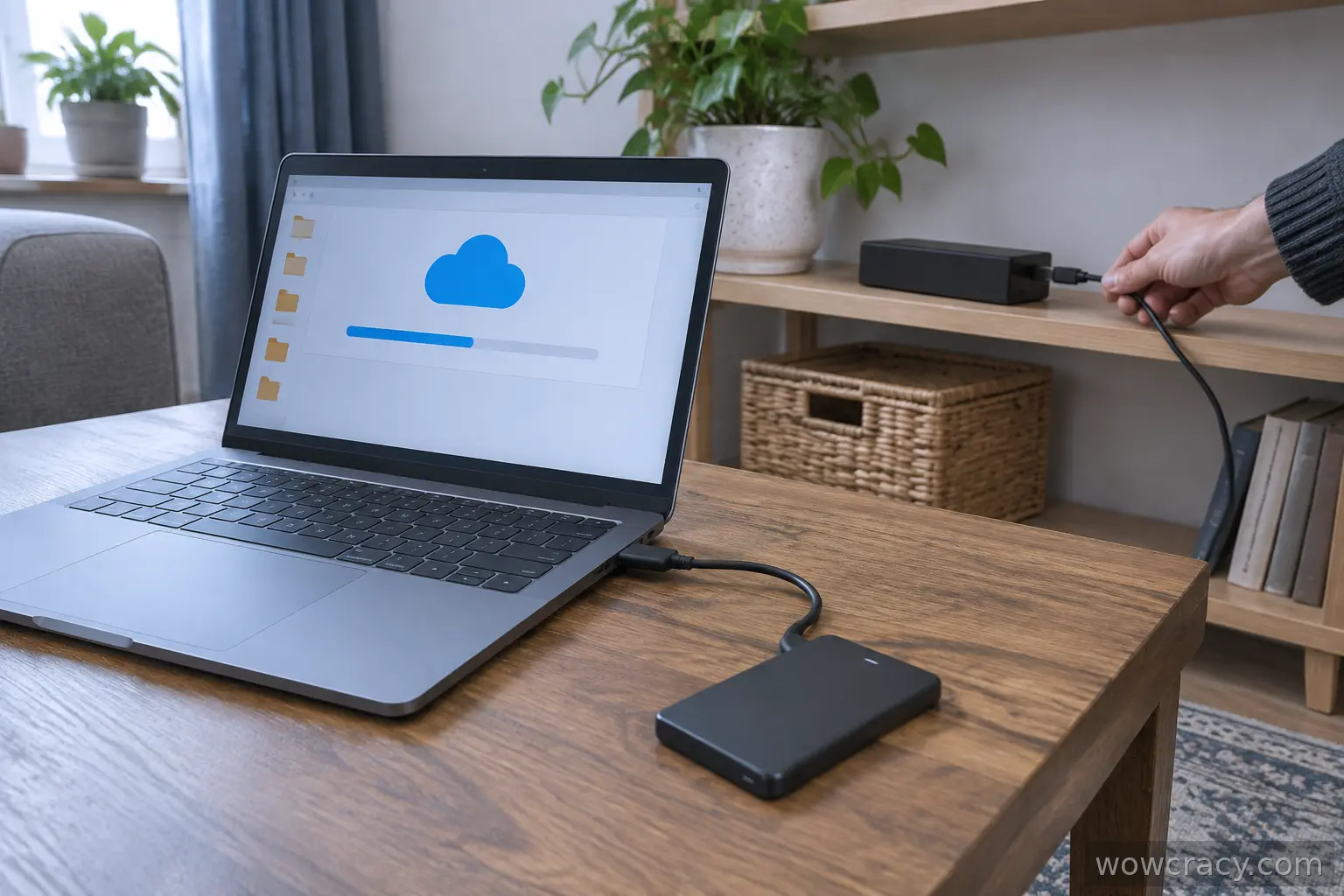
Для домашнього архіву це може виглядати так:
- Основний архів на комп’ютері або SSD.
- Резервна копія на зовнішньому жорсткому диску, від’єднаному після копіювання.
- Ще одна незалежна копія поза домом: у налаштованому хмарному резервному сховищі або на носії в іншому місці. Інша кімната не захищає від пожежі всього житла.
Хмара зручна тим, що не потребує фізичного носія, але майте на увазі обмеження безкоштовних тарифів і швидкість завантаження. Для великого архіву краще платити за сховище або використовувати зовнішній диск, який ви періодично носите в інше місце.
Періодично відновлюйте кілька фото й відео в окрему тимчасову теку та перевіряйте їх. Це вибіркова перевірка, а не доказ цілісності всіх файлів. Самостійна тека на тому самому диску не захищає від його поломки. Для резервного засобу перевірте історію версій, строк зберігання видаленого й порядок відновлення; звичайна двобічна синхронізація може повторити помилкове видалення.
Покроковий практикум: від безладу до контрольованого архіву
Ось послідовність дій, яку можна виконати за кілька вечорів. Вона не вимагає спеціальних програм, окрім файлового менеджера та, за бажанням, засобу для пошуку дублікатів.
- Підготуйте місце й достатній обсяг сховища.
- Копіюйте джерела по черзі в окремі підпапки, не замінюючи однойменні файли з різних пристроїв.
- Перевірте кількість, розміри, помилки й зразки; за потреби порівняйте хеші.
- Створіть незалежні резервні копії оригіналів і перевірте відновлення до очищення.
- Розсортуйте робочу копію за відомою датою зйомки; невідомі дати позначайте приблизно.
- Розрізніть точні копії й схожі кадри, перегляньте кандидатів і відкладіть зайве без остаточного видалення.
- Домовтеся про регулярне поповнення архіву й резервування, зберігаючи попередні версії до перевірки.
Цей алгоритм можна повторювати щороку або після великих подій. Головне — не відкладати на потім, бо чим більше накопичується, тим складніше почати.
Часті запитання про впорядкування сімейних фото
Скільки місця потрібно для фотоархіву?
Порахуйте фактичний розмір зібраних файлів і додайте запас для нових. Умовний розрахунок: 10 000 JPEG по 2–5 МБ — приблизно 20–50 ГБ у десяткових одиницях. Це не типовий розмір будь-якого архіву: RAW, відео та інша якість можуть суттєво змінити підсумок. Місце потрібне й для кожної незалежної копії.
Чи можна зберігати всі фото в хмарі й не робити локальних копій?
Хмара — це одна з копій, але не єдина. Якщо інтернет зникне або сервіс змінить умови, ви втратите доступ. Надійніше мати локальну копію на диску плюс хмарну.
Як бути з фотографіями, дата яких невідома?
Створіть папку Невідомі_роки і додавайте туди знімки з приблизними орієнтирами. Згодом можна уточнити за допомогою родичів або метаданих. Не намагайтеся вгадати точну дату — це створить плутанину.
Чи варто видаляти погані знімки?
Розмиті, випадкові кадри можна видаляти, якщо вони не мають цінності. Але не видаляйте все, що здається невдалим: іноді за кілька років ці фото набувають сентиментальної вартості. Краще переглянути їх із родиною.
Що зробити вже сьогодні
Почніть із одного пристрою: скопіюйте фото в окрему теку, перевірте файли й створіть незалежну резервну копію до сортування та видалення. Додавайте решту джерел у зручному темпі. Надійність архіву залежить не лише від порядку в папках, а й від регулярного копіювання та перевірки відновлення.