Ви вирішили продати смартфон. Перед оголошенням варто подбати про одне: після передачі пристрою покупцеві у ньому не повинно залишитися ваших фото, листів, паролів і доступів до банківських застосунків. Водночас не менш важливо не втратити власні дані й не заблокувати телефон так, що ним не зможе користуватися нова людина. Нижче — послідовність дій, яка враховує відмінності Android і iOS та допомагає уникнути типових помилок.
- Спочатку — перевірена резервна копія
- Що саме має потрапити до резервної копії
- Перенесення доступів: паролі, двофакторна автентифікація, банківські застосунки
- Покроково для Android
- Покроково для iPhone
- Вихід з облікових записів і зняття блокувань
- Android: Google-акаунт і блокування активації
- iPhone: Обліковий запис Apple і «Локатор»
- Скидання смартфона: коли воно остаточне
- Чи достатньо звичайного скидання для безпеки даних
- Що перевірити після скидання
- Типові помилки та як їх уникнути
- Короткий чекліст перед передачею телефону
- Часті запитання
- Чи можна продати телефон, не виходячи з Google-акаунта?
- Чи видаляються дані з карти пам’яті під час скидання?
- Що робити, якщо після скидання телефон просить пароль від акаунта, якого вже немає?
- Чи потрібно повідомляти покупця про скидання?
Спочатку — перевірена резервна копія
Не починайте з видалення фото чи повідомлень. Спершу створіть копії й перевірте перенесення важливих даних. Видалення в синхронізованій бібліотеці може поширитися на хмару та інші пристрої; це не спосіб очистити лише телефон для продажу.
Можна поєднати резервну копію пристрою, перенесення на новий телефон і окреме копіювання файлів. На Android перевірте резервне копіювання в Google-акаунт; фото, месенджери й окремі застосунки можуть потребувати власного перенесення. На iPhone доступні iCloud, копія на комп’ютері та перенесення за інструкцією Apple. Жодна копія не обов’язково містить усе.
Перевірте вільне місце, склад копії та завершення останнього копіювання. Якщо сховища замало, оберіть відповідний обсяг або додаткове локальне збереження. Не видаляйте оригінали, щоб звільнити місце, доки немає перевіреної незалежної копії.
Що саме має потрапити до резервної копії
- Фото, відео та аудіозаписи, зокрема ті, що зберігаються в галереї, а не в хмарі.
- Контакти, календарні події, нагадування й нотатки.
- Історія повідомлень у месенджерах, якщо вона важлива. Деякі застосунки (наприклад, WhatsApp) мають окрему процедуру експорту або хмарного бекапу.
- Документи, завантажені з пошти чи хмари, якщо вони зберігаються лише в пам’яті телефону.
- Списки паролів у менеджері паролів, якщо він не синхронізується автоматично.
- Налаштування двофакторної автентифікації в застосунках-аутентифікаторах.
Перевірте файли на новому пристрої, історію потрібних чатів і вхід до важливих сервісів. Вибіркова перевірка фото не підтверджує повноту всієї копії. Для особливо важливих файлів збережіть додаткову незалежну копію; перенесення має завершитися до видалення акаунта з телефона.
Перенесення доступів: паролі, двофакторна автентифікація, банківські застосунки
Дані — це не лише файли. Смартфон часто слугує ключем до пошти, соцмереж, банківських рахунків і робочих сервісів. Якщо просто скинути налаштування, можна втратити доступ до акаунтів, відновлення яких потребує старого номера телефону або резервних кодів.
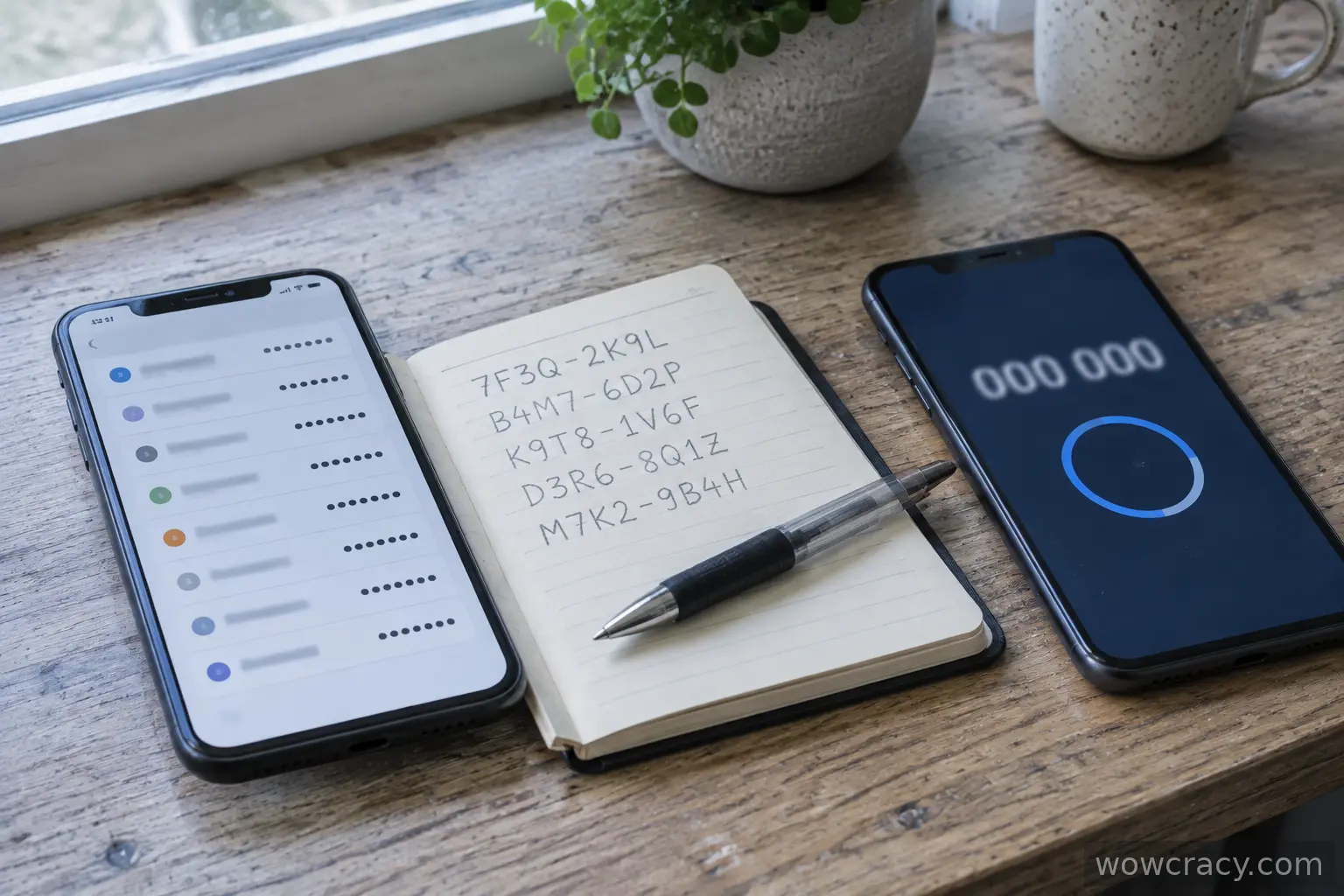
Перевірте паролі, ключі доступу й другий фактор саме на новому пристрої. Коди аутентифікатора переносять за інструкцією конкретного застосунку; резервні коди відновлення зазвичай створює сам сервіс у налаштуваннях безпеки. Це не те саме, що експорт аутентифікатора. Зберігайте коди окремо й приватно, а не лише на телефоні, який стиратимете.
Покроково для Android
- Перевірте синхронізацію контактів, календаря й резервну копію пристрою; фото перевіряйте окремо.
- Переконайтеся, що паролі й потрібні ключі доступу працюють на новому пристрої.
- Перенесіть аутентифікатор за його власною інструкцією й перевірте вхід. Резервні коди відновлення збережіть окремо.
- Активуйте банківські застосунки способом, який указує ваш банк, і перевірте доступ без старого телефона.
Покроково для iPhone
- Перевірте паролі й ключі доступу на новому пристрої, а не лише стан перемикача iCloud.
- Перевірте потрібні записи в застосунку паролів, зокрема коди підтвердження, якщо користуєтеся ними.
- Збережіть доступ до довіреного номера й іншого довіреного пристрою Apple до стирання старого.
- Окремо перенесіть сторонні аутентифікатори й перевірте вхід.
Якщо ви не впевнені, чи перенесено всі доступи, варто тимчасово залишити старий телефон увімкненим і підключеним до мережі, поки не переконаєтеся, що новий пристрій працює з усіма сервісами.
Вихід з облікових записів і зняття блокувань
Перед передачею потрібно видалити особисті дані й зняти прив’язку, яка перешкоджає налаштуванню новим власником. Порядок залежить від системи й способу стирання: на Android видаляють Google-акаунти з пристрою, а на iPhone належне стирання за інструкцією Apple вимикає блокування активації. Не видаляйте сам Google-акаунт або Обліковий запис Apple як сервіс.
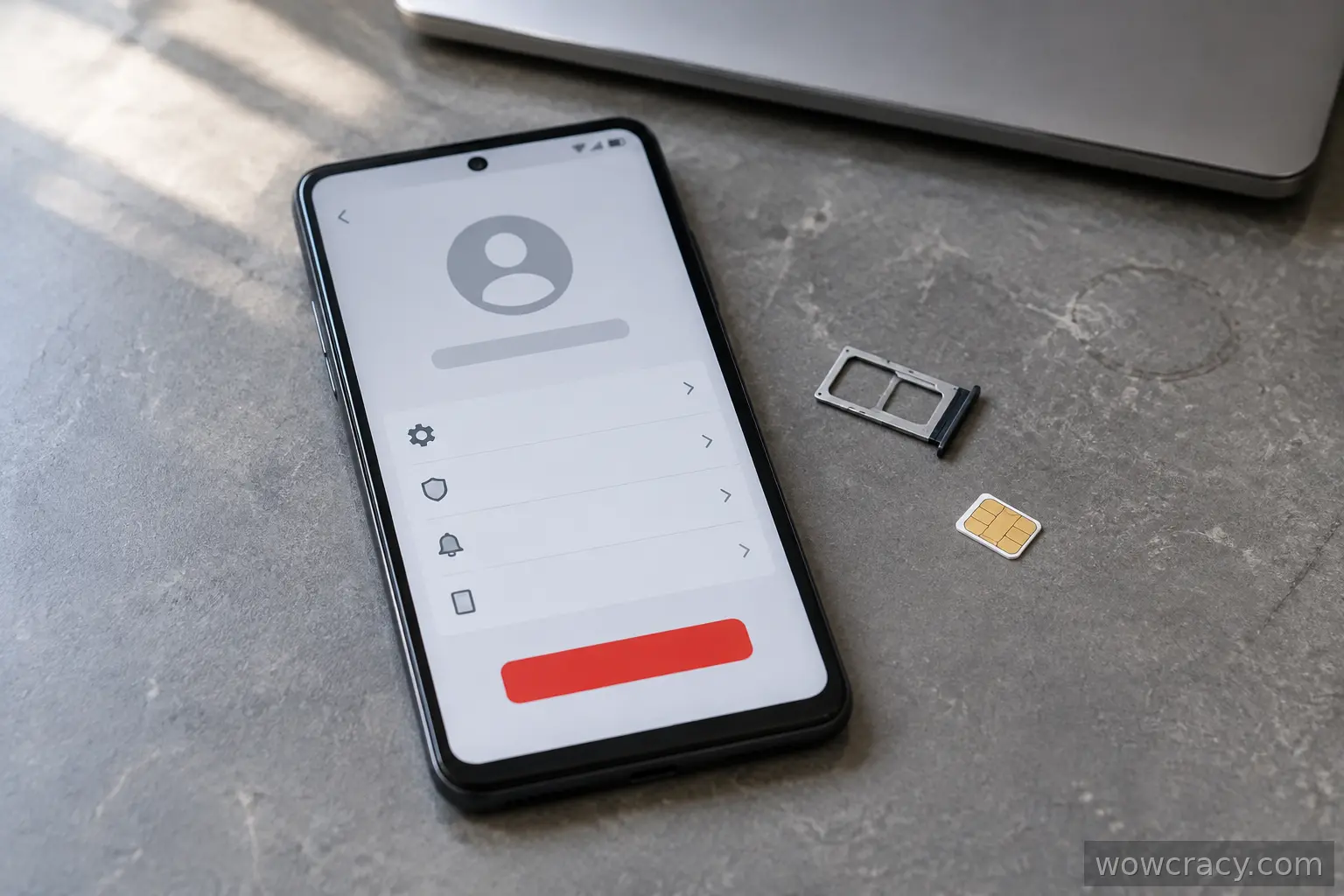
Android: Google-акаунт і блокування активації
Захист пристрою Android може вимагати попередній акаунт або код блокування після скидання, зокрема через Recovery чи віддалене стирання. За інструкцією Google, для вимкнення захисту видаліть Google-акаунти з самого пристрою перед продажем. Перевірте також вимоги виробника.
Правильна послідовність:
- У налаштуваннях відкрийте розділ акаунтів; назва залежить від моделі.
- Видаліть кожен Google-акаунт із пристрою, не видаляючи його як сервіс.
- Зніміть прив’язки виробника за його інструкцією; для робочого керування зверніться до організації.
- Виходьте із застосунків лише після перевірки перенесення. Видалення самого профілю WhatsApp чи Telegram для продажу не потрібне.
Перевірте, що особистих акаунтів на пристрої більше немає. Для робочого або керованого телефона погодьте з організацією зняття керування: просте скидання не обов’язково усуває корпоративну реєстрацію. Не передавайте пристрій, доки це питання не вирішене.
iPhone: Обліковий запис Apple і «Локатор»
На iPhone важливе Блокування активації, пов’язане з «Локатором». Виконуйте актуальну інструкцію Apple перед продажем: спочатку копія й перенесення, потім вихід та повне стирання. Якщо є Apple Watch, спершу розірвіть пару; при переході на іншу систему перевірте відключення iMessage.
Порядок дій:
- Після копіювання відкрийте «Параметри» → ваше ім’я → вихід. Назви можуть залежати від версії й мови системи.
- У iOS 26 і новіших вихід може пропонувати стирання пристрою або вихід без стирання. Для продажу потрібне повне стирання; сам вихід без нього залишає дані.
- У старіших версіях виконайте вихід за підказками й підтвердьте своїм паролем. Запит про збереження копії на пристрої не є пропозицією створити резервну копію в iCloud.
- Завершіть стирання й видалення eSIM за інструкцією Apple. Не видаляйте фото вручну із синхронізованої бібліотеки.
Запит пароля, біометрії або затримка безпеки не означають збій. Захист викраденого пристрою може обмежувати зміни; дотримуйтеся вказівок Apple й не відкладайте підготовку до зустрічі з покупцем. Не передавайте пароль покупцеві й не користуйтеся сторонніми «обходами блокування».
Скидання смартфона: коли воно остаточне
Переходьте до повного стирання лише після перевірки даних і доступів. Воно видаляє вміст внутрішньої пам’яті, але не є видаленням хмарних даних, закриттям акаунта чи автоматичним припиненням мобільного тарифу. Окремо перевірте eSIM і карту пам’яті.
На Pixel шлях у налаштуваннях: «Система» → параметри скидання → стирання всіх даних; назви на інших Android відрізняються. Обирайте повне скидання, а не лише мережі чи параметрів. На iPhone: «Параметри» → «Загальні» → «Перенести чи скинути iPhone» → «Стерти весь вміст і параметри», якщо стирання ще не виконано під час виходу. Зарядіть телефон за вимогами виробника; для Pixel Google радить щонайменше 70%.
Запит на вхід до будь-якого нового акаунта під час налаштування відрізняється від вимоги саме попереднього власника. Якщо залишається блокування активації або FRP, не передавайте телефон: відновіть доступ через офіційний процес і повторно перевірте підготовку. Очікування кількох хвилин саме по собі не знімає прив’язку.
Чи достатньо звичайного скидання для безпеки даних
Для сучасного справного пристрою використовуйте штатне повне стирання за інструкцією виробника. Воно враховує захист зашифрованої пам’яті. Однак не варто обіцяти однаковий результат для будь-якого старого, модифікованого чи пошкодженого телефона лише за номером версії Android.
Заповнення флешпам’яті відео й повторне скидання не є надійним універсальним методом очищення. Якщо не можете перевірити безпечне стирання конкретної моделі, залиште її собі або зверніться до виробника чи спеціалізованої служби утилізації даних. Не передавайте разом із телефоном власну карту пам’яті з особистими файлами.
Що перевірити після скидання
Після завершення скидання телефон перезавантажиться й запропонує початкове налаштування. Не поспішайте вимикати його — спочатку переконайтеся, що пристрій справді чистий.
- Після стирання має з’явитися початкове налаштування. Перевірте відсутність вимоги саме вашого попереднього акаунта.
- Не плутайте необов’язковий новий вхід із блокуванням активації чи FRP.
- Не входьте знову у свій акаунт для демонстрації.
- Перевірте видалення eSIM; фізичну SIM і карту пам’яті вийміть.
- Зарядіть телефон, щоб покупець міг завершити перевірку.
Не входьте знову у свій акаунт після перевірки й не відновлюйте на телефон власну копію. Якщо для перевірки довелося додати особисті дані, перед передачею повторіть належне стирання. Самого фото екрана привітання недостатньо, щоб довести відсутність усіх блокувань.
Типові помилки та як їх уникнути
Навіть досвідчені користувачі припускаються помилок, які згодом ускладнюють продаж або призводять до втрати даних. Ось найпоширеніші.
| Помилка | Наслідок | Як уникнути |
|---|---|---|
| Скидання без резервної копії | Втрата фото, контактів, повідомлень | Створити й перевірити копію перед будь-якими діями |
| Вихід з акаунта після скидання | Блокування активації, покупець не може користуватися | Спочатку вийти з облікового запису, потім скидати |
| Залишена SIM-картка | Доступ до ваших дзвінків і SMS, можливі фінансові ризики | Вийняти картку до передачі телефону |
| Ігнорування двофакторної автентифікації | Втрата доступу до акаунтів після зміни пристрою | Заздалегідь перенести аутентифікатори або зберегти резервні коди |
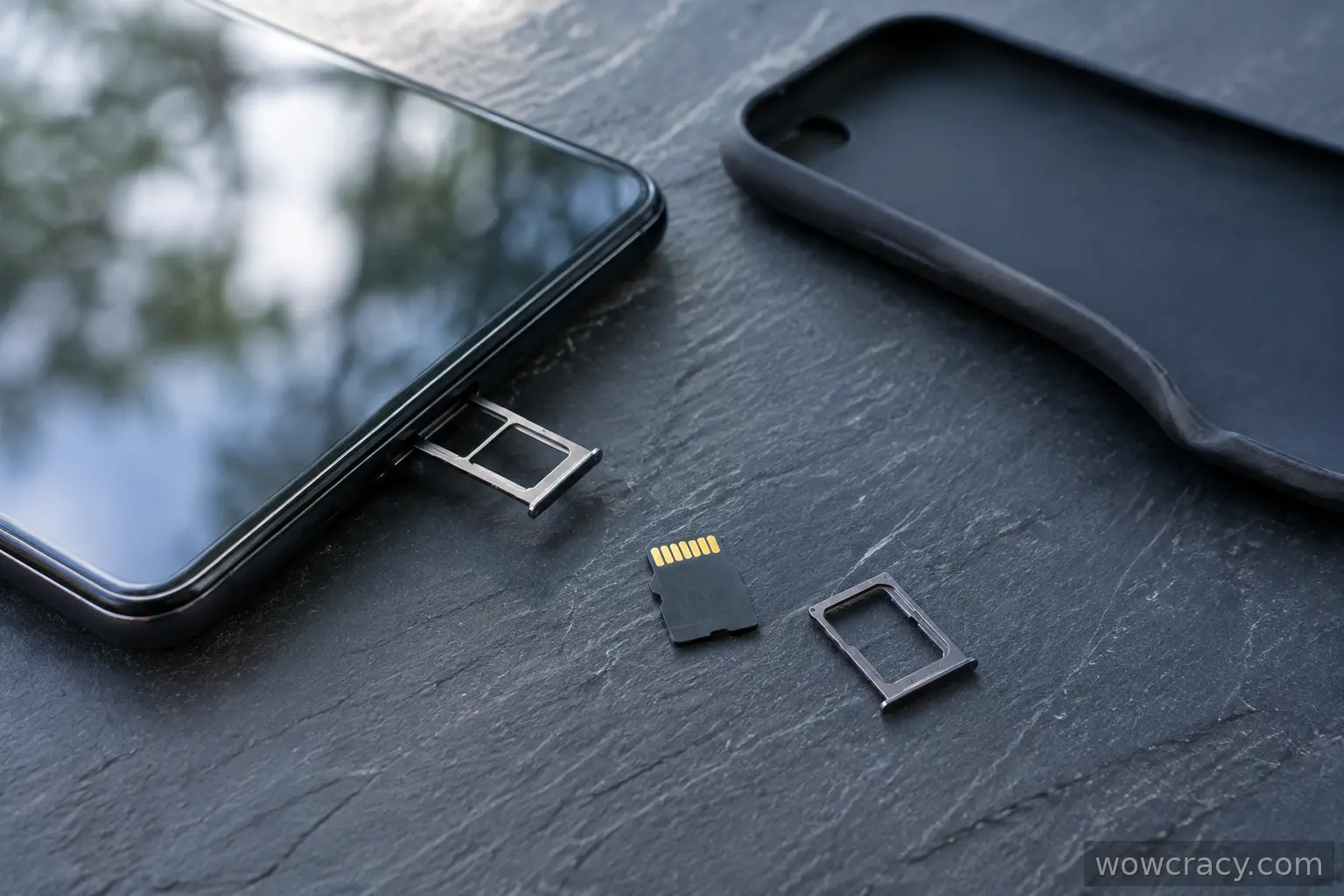
Фізичну SIM і карту пам’яті вийміть до передачі. Спочатку перенесіть номер або eSIM за правилами оператора й перевірте зв’язок на новому телефоні. Потім видаліть eSIM зі старого: на iPhone під час стирання для продажу обирають видалення й пристрою, і профілю eSIM; на Android перевірте інструкцію своєї моделі. Видалення eSIM не обов’язково скасовує тариф.
Короткий чекліст перед передачею телефону
- Створіть і перевірте копії; завершіть перенесення на новий пристрій.
- Перевірте паролі, ключі доступу, другий фактор і банківські застосунки.
- Перенесіть номер/eSIM і перевірте зв’язок.
- Зніміть прив’язки акаунтів і керування за інструкціями системи та виробника.
- Виконайте повне стирання; видаліть профіль eSIM зі старого пристрою.
- Перевірте налаштування новим власником без ваших облікових даних.
- Вийміть фізичну SIM і карту пам’яті.
- Не відновлюйте власні дані; передайте заряджений телефон.
Фото екрана привітання може показати стан телефона, але не є гарантією очищення чи відсутності блокування. Дайте покупцеві перевірити активацію без вашого пароля. Не публікуйте резервні коди, ідентифікатори й персональні дані у фотографіях оголошення.
Часті запитання
Чи можна продати телефон, не виходячи з Google-акаунта?
Не передавайте телефон зі своїм акаунтом. Перевірте перенесення даних, видаліть Google-акаунти саме з пристрою й виконайте повне скидання за інструкцією виробника. Не видаляйте сам акаунт Google.
Чи видаляються дані з карти пам’яті під час скидання?
Не покладайтеся на скидання для очищення знімної карти. Найпростіше вийняти й залишити її собі. Звичайне видалення файлів чи швидке форматування не гарантують неможливості їх відновлення.
Що робити, якщо після скидання телефон просить пароль від акаунта, якого вже немає?
Не чекайте, що захист зникне сам. Скористайтеся офіційним відновленням акаунта або зверніться до виробника з підтвердженням права власності. Для керованого пристрою потрібна допомога організації. Не повідомляйте пароль покупцю й не обходьте захист сторонніми засобами.
Чи потрібно повідомляти покупця про скидання?
Бажано. Це підтверджує, що ви подбали про безпеку даних і пристрій готовий до використання.