Вы решили продать смартфон. Перед объявлением стоит позаботиться об одном: после передачи устройства покупателю в нём не должно остаться ваших фото, писем, паролей и доступов к банковским приложениям. В то же время не менее важно не потерять собственные данные и не заблокировать телефон так, что им не сможет пользоваться новый человек. Ниже — последовательность действий, которая учитывает различия Android и iOS и помогает избежать типичных ошибок.
- Сначала — проверенная резервная копия
- Что именно должно попасть в резервную копию
- Перенос доступов: пароли, двухфакторная аутентификация, банковские приложения
- Пошагово для Android
- Пошагово для iPhone
- Выход из учётных записей и снятие блокировок
- Android: Google-аккаунт и блокировка активации
- iPhone: Аккаунт Apple и «Локатор»
- Сброс смартфона: когда он окончательный
- Достаточно ли обычного сброса для безопасности данных
- Что проверить после сброса
- Типичные ошибки и как их избежать
- Краткий чек-лист перед передачей телефона
- Частые вопросы
- Можно ли продать телефон, не выходя из Google-аккаунта?
- Удаляются ли данные с карты памяти во время сброса?
- Что делать, если после сброса телефон просит пароль от аккаунта, которого уже нет?
- Нужно ли сообщать покупателю о сбросе?
Сначала — проверенная резервная копия
Не начинайте с удаления фото или сообщений. Сначала создайте копии и проверьте перенос важных данных. Удаление в синхронизированной библиотеке может распространиться на облако и другие устройства; это не способ очистить только телефон для продажи.
Можно сочетать резервную копию устройства, перенос на новый телефон и отдельное копирование файлов. На Android проверьте резервное копирование в Google-аккаунт; фото, мессенджеры и отдельные приложения могут требовать своего переноса. На iPhone доступны iCloud, копия на компьютере и перенос по инструкции Apple. Ни одна копия не обязательно содержит всё.
Проверьте свободное место, состав копии и завершение последнего копирования. Если хранилища мало, выберите подходящий объём или дополнительное локальное сохранение. Не удаляйте оригиналы ради освобождения места, пока нет проверенной независимой копии.
Что именно должно попасть в резервную копию
- Фото, видео и аудиозаписи, в частности те, что хранятся в галерее, а не в облаке.
- Контакты, события календаря, напоминания и заметки.
- История сообщений в мессенджерах, если она важна. Некоторые приложения (например, WhatsApp) имеют отдельную процедуру экспорта или облачного бэкапа.
- Документы, загруженные из почты или облака, если они хранятся только в памяти телефона.
- Списки паролей в менеджере паролей, если он не синхронизируется автоматически.
- Настройки двухфакторной аутентификации в приложениях-аутентификаторах.
Проверьте файлы на новом устройстве, историю нужных чатов и вход в важные сервисы. Выборочная проверка фото не подтверждает полноту всей копии. Для особенно важных файлов сохраните дополнительную независимую копию; перенос должен завершиться до удаления аккаунта с телефона.
Перенос доступов: пароли, двухфакторная аутентификация, банковские приложения
Данные — это не только файлы. Смартфон часто служит ключом к почте, соцсетям, банковским счетам и рабочим сервисам. Если просто сбросить настройки, можно потерять доступ к аккаунтам, восстановление которых требует старого номера телефона или резервных кодов.
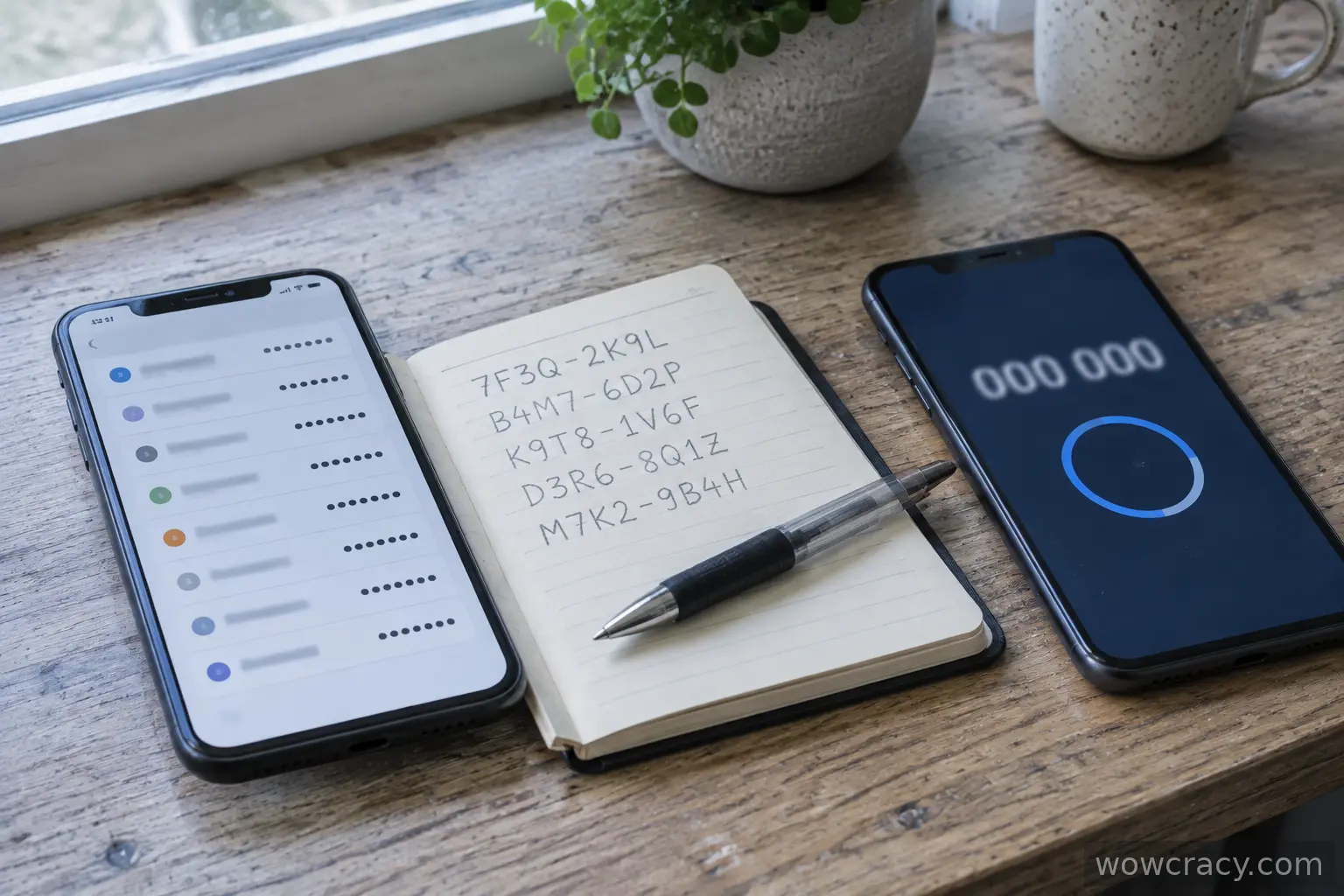
Проверьте пароли, ключи доступа и второй фактор именно на новом устройстве. Записи аутентификатора переносят по инструкции конкретного приложения; резервные коды восстановления обычно создаёт сам сервис в настройках безопасности. Это не то же самое, что экспорт аутентификатора. Храните коды отдельно и приватно, а не только на телефоне, который будете стирать.
Пошагово для Android
- Проверьте синхронизацию контактов, календаря и резервную копию устройства; фото проверяйте отдельно.
- Убедитесь, что пароли и нужные ключи доступа работают на новом устройстве.
- Перенесите аутентификатор по его собственной инструкции и проверьте вход. Резервные коды восстановления сохраните отдельно.
- Активируйте банковские приложения способом, указанным вашим банком, и проверьте доступ без старого телефона.
Пошагово для iPhone
- Проверьте пароли и ключи доступа на новом устройстве, а не только положение переключателя iCloud.
- Проверьте нужные записи в приложении паролей, включая коды подтверждения, если пользуетесь ими.
- Сохраните доступ к доверенному номеру и другому доверенному устройству Apple до стирания старого.
- Отдельно перенесите сторонние аутентификаторы и проверьте вход.
Если вы не уверены, перенесены ли все доступы, стоит временно оставить старый телефон включённым и подключённым к сети, пока не убедитесь, что новое устройство работает со всеми сервисами.
Выход из учётных записей и снятие блокировок
Перед передачей нужно удалить личные данные и снять привязку, мешающую настройке новым владельцем. Порядок зависит от системы и способа стирания: на Android удаляют Google-аккаунты с устройства, а на iPhone правильное стирание по инструкции Apple отключает блокировку активации. Не удаляйте сам Google-аккаунт или Аккаунт Apple как сервис.
Android: Google-аккаунт и блокировка активации
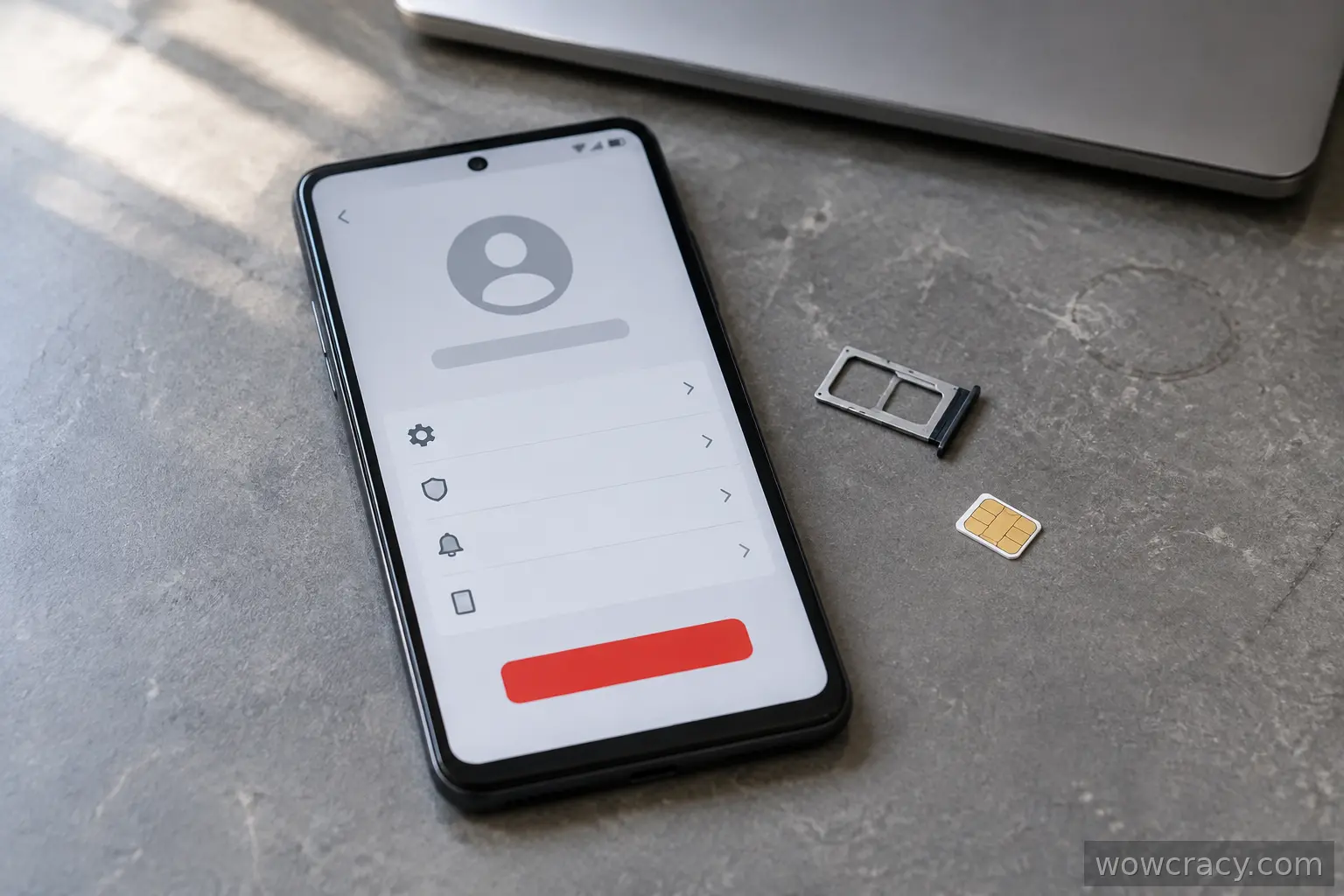
Защита устройства Android может потребовать прежний аккаунт или код блокировки после сброса, в частности через Recovery или удалённое стирание. По инструкции Google, для отключения защиты удалите Google-аккаунты с самого устройства перед продажей. Проверьте также требования производителя.
Правильная последовательность:
- В настройках откройте раздел аккаунтов; название зависит от модели.
- Удалите каждый Google-аккаунт с устройства, не удаляя его как сервис.
- Снимите привязки производителя по его инструкции; для рабочего управления обратитесь в организацию.
- Выходите из приложений только после проверки переноса. Удалять сам профиль WhatsApp или Telegram для продажи не нужно.
Проверьте, что личных аккаунтов на устройстве больше нет. Для рабочего или управляемого телефона согласуйте с организацией снятие управления: простой сброс не обязательно устраняет корпоративную регистрацию. Не передавайте устройство, пока вопрос не решён.
iPhone: Аккаунт Apple и «Локатор»
На iPhone важна Блокировка активации, связанная с «Локатором». Следуйте актуальной инструкции Apple перед продажей: сначала копия и перенос, затем выход и полное стирание. При наличии Apple Watch сначала разорвите пару; при переходе на другую систему проверьте отключение iMessage.
Порядок действий:
- После копирования откройте «Настройки» → ваше имя → выход. Названия могут зависеть от версии и языка системы.
- В iOS 26 и новее выход может предлагать стирание устройства или выход без стирания. Для продажи нужно полное стирание; сам выход без него оставляет данные.
- В старых версиях выполните выход по подсказкам и подтвердите своим паролем. Запрос о сохранении копии на устройстве — не предложение создать резервную копию в iCloud.
- Завершите стирание и удаление eSIM по инструкции Apple. Не удаляйте фото вручную из синхронизированной библиотеки.
Запрос пароля, биометрии или задержка безопасности не обязательно означают сбой. Защита украденного устройства может ограничивать изменения; следуйте указаниям Apple и не откладывайте подготовку до встречи с покупателем. Не передавайте пароль покупателю и не пользуйтесь сторонними «обходами блокировки».
Сброс смартфона: когда он окончательный
Переходите к полному стиранию только после проверки данных и доступов. Оно удаляет содержимое внутренней памяти, но не означает удаление облачных данных, закрытие аккаунта или автоматическое прекращение мобильного тарифа. Отдельно проверьте eSIM и карту памяти.
На Pixel путь в настройках: «Система» → параметры сброса → удаление всех данных; названия на других Android отличаются. Выбирайте полный сброс, а не только сети или параметров. На iPhone: «Настройки» → «Основные» → «Перенос или сброс iPhone» → «Стереть контент и настройки», если стирание ещё не выполнено при выходе. Зарядите телефон по требованиям производителя; для Pixel Google советует минимум 70%.
Запрос входа в любой новый аккаунт при настройке отличается от требования именно прежнего владельца. Если остаётся Блокировка активации или FRP, не передавайте телефон: восстановите доступ через официальный процесс и повторно проверьте подготовку. Ожидание нескольких минут само по себе не снимает привязку.
Достаточно ли обычного сброса для безопасности данных
Для современного исправного устройства используйте штатное полное стирание по инструкции производителя. Оно учитывает защиту зашифрованной памяти. Однако не стоит обещать одинаковый результат для любого старого, модифицированного или повреждённого телефона только по номеру версии Android.
Заполнение флеш-памяти видео и повторный сброс — не надёжный универсальный метод очистки. Если не можете проверить безопасное стирание конкретной модели, оставьте её себе или обратитесь к производителю либо в специализированную службу утилизации данных. Не передавайте вместе с телефоном собственную карту памяти с личными файлами.
Что проверить после сброса
После завершения сброса телефон перезагрузится и предложит начальную настройку. Не спешите выключать его — сначала убедитесь, что устройство действительно чистое.
- После стирания должна появиться начальная настройка. Проверьте отсутствие требования именно вашего прежнего аккаунта.
- Не путайте необязательный новый вход с Блокировкой активации или FRP.
- Не входите снова в свой аккаунт ради демонстрации.
- Проверьте удаление eSIM; физическую SIM и карту памяти извлеките.
- Зарядите телефон, чтобы покупатель мог завершить проверку.
Не входите снова в свой аккаунт после проверки и не восстанавливайте на телефоне свою копию. Если для проверки пришлось добавить личные данные, перед передачей повторите правильное стирание. Одного фото экрана приветствия недостаточно, чтобы доказать отсутствие всех блокировок.
Типичные ошибки и как их избежать
Даже опытные пользователи допускают ошибки, которые впоследствии усложняют продажу или приводят к потере данных. Вот самые распространённые.
| Ошибка | Последствие | Как избежать |
|---|---|---|
| Сброс без резервной копии | Потеря фото, контактов, сообщений | Создать и проверить копию перед любыми действиями |
| Выход из аккаунта после сброса | Блокировка активации, покупатель не может пользоваться | Сначала выйти из учётной записи, потом сбрасывать |
| Оставленная SIM-карта | Доступ к вашим звонкам и SMS, возможные финансовые риски | Извлечь карту до передачи телефона |
| Игнорирование двухфакторной аутентификации | Потеря доступа к аккаунтам после смены устройства | Заранее перенести аутентификаторы или сохранить резервные коды |
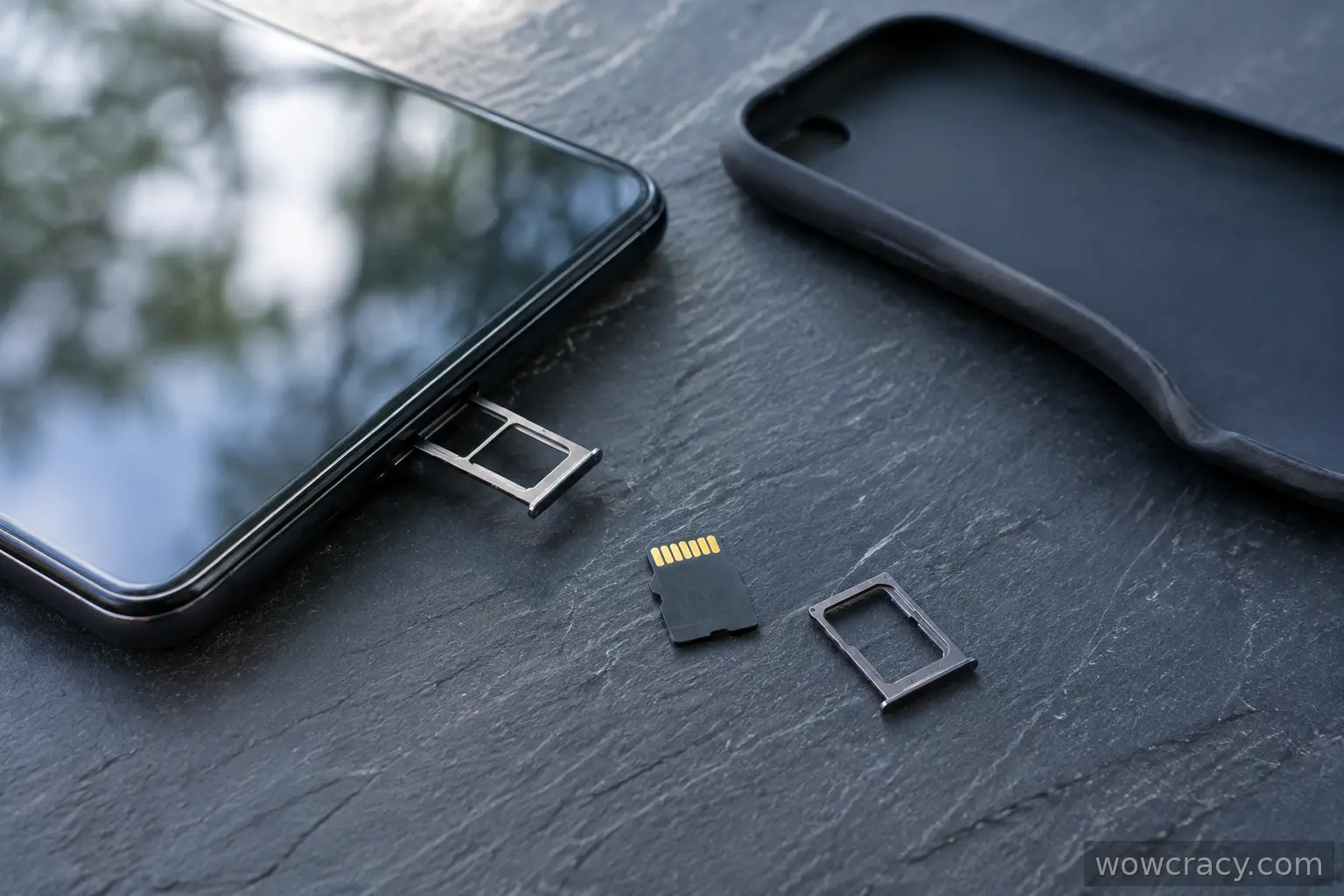
Физическую SIM и карту памяти извлеките до передачи. Сначала перенесите номер или eSIM по правилам оператора и проверьте связь на новом телефоне. Затем удалите eSIM со старого: на iPhone при стирании для продажи выбирают удаление и устройства, и профиля eSIM; на Android проверьте инструкцию своей модели. Удаление eSIM не обязательно отменяет тариф.
Краткий чек-лист перед передачей телефона
- Создайте и проверьте копии; завершите перенос на новое устройство.
- Проверьте пароли, ключи доступа, второй фактор и банковские приложения.
- Перенесите номер/eSIM и проверьте связь.
- Снимите привязки аккаунтов и управления по инструкциям системы и производителя.
- Выполните полное стирание; удалите профиль eSIM со старого устройства.
- Проверьте настройку новым владельцем без ваших учётных данных.
- Извлеките физическую SIM и карту памяти.
- Не восстанавливайте собственные данные; передайте заряженный телефон.
Фото экрана приветствия может показать состояние телефона, но не гарантирует очистку или отсутствие блокировки. Дайте покупателю проверить активацию без вашего пароля. Не публикуйте резервные коды, идентификаторы и персональные данные на фотографиях объявления.
Частые вопросы
Можно ли продать телефон, не выходя из Google-аккаунта?
Не передавайте телефон со своим аккаунтом. Проверьте перенос данных, удалите Google-аккаунты именно с устройства и выполните полный сброс по инструкции производителя. Не удаляйте сам аккаунт Google.
Удаляются ли данные с карты памяти во время сброса?
Не полагайтесь на сброс для очистки съёмной карты. Проще всего извлечь и оставить её себе. Обычное удаление файлов или быстрое форматирование не гарантируют невозможность восстановления.
Что делать, если после сброса телефон просит пароль от аккаунта, которого уже нет?
Не ждите, что защита исчезнет сама. Используйте официальное восстановление аккаунта или обратитесь к производителю с подтверждением права собственности. Для управляемого устройства нужна помощь организации. Не сообщайте пароль покупателю и не обходите защиту сторонними средствами.
Нужно ли сообщать покупателю о сбросе?
Желательно. Это подтверждает, что вы позаботились о безопасности данных и устройство готово к использованию.