- С чего начать, если фото разбросаны по телефонам, флешкам и старым дискам
- Как собрать фото с разных устройств без потерь
- Телефоны и планшеты
- Камеры, флешки и старые диски
- Структура папок и названий, которую легко поддерживать годами
- Как проверять дубликаты перед удалением
- Резервная копия фотографий: как сделать её надёжной
- Пошаговый практикум: от беспорядка к контролируемому архиву
- Частые вопросы об упорядочивании семейных фото
- Сколько места нужно для фотоархива?
- Можно ли хранить все фото в облаке и не делать локальных копий?
- Как быть с фотографиями, дата которых неизвестна?
- Стоит ли удалять плохие снимки?
- Что сделать уже сегодня
С чего начать, если фото разбросаны по телефонам, флешкам и старым дискам
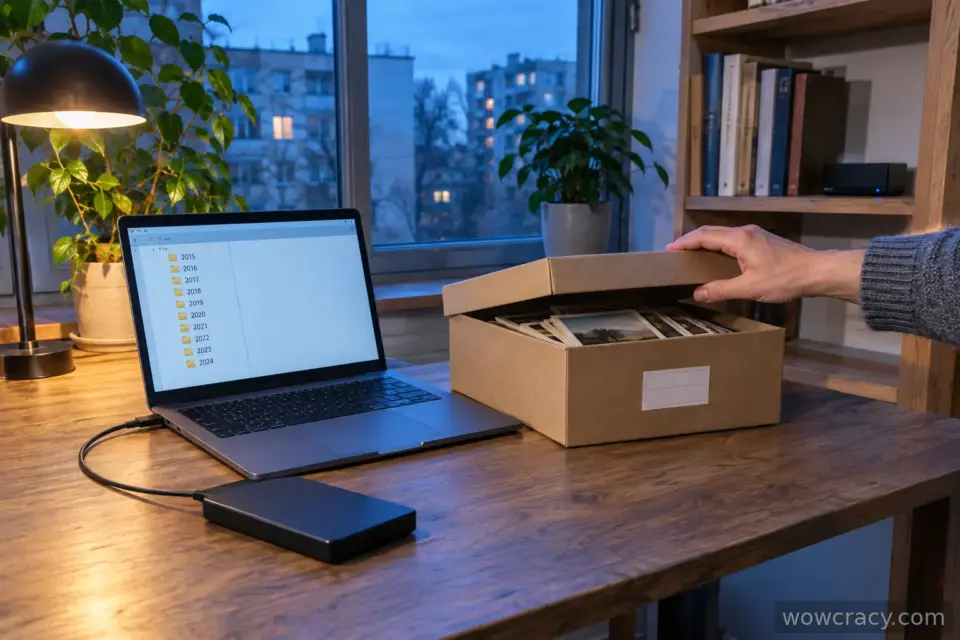
Представьте типичную картину: на телефоне — несколько тысяч снимков за последние три года, на ноутбуке — папка «Семейное» с непонятными подпапками, в ящике — две флешки с отпуска 2015-го, а на старом внешнем диске — сканы свадебных фотографий родителей. Прежде чем сортировать, нужно собрать всё в одном месте. Иначе вы упорядочите лишь часть архива и снова потеряете контроль.
Практический первый шаг — создать на компьютере отдельную папку, например СемейныйАрхив_2025, и скопировать туда все имеющиеся фото со всех носителей. Не перемещайте, а именно копируйте: оригиналы пока остаются на местах, пока вы не убедитесь, что копии целы. Для телефона можно воспользоваться кабелем или функцией экспорта в облачном сервисе, для флешек и дисков — обычным копированием в проводнике. Если снимков очень много, разбейте процесс на несколько сеансов по 20–30 минут, чтобы не устать и не пропустить носитель.
Сравните количество именно фото и видео, размеры и сообщения об ошибках копирования. Объясните любую разницу, не списывая пропавшие фото на системные файлы. Откройте образцы из каждого источника; для более точной проверки копий можно сравнить SHA-256. Само количество файлов не доказывает их целостность.
Как собрать фото с разных устройств без потерь
Самая распространённая причина хаоса — разные источники с разными правилами. Телефон хранит снимки в одном формате, камера — в другом, сканер добавляет собственные имена, а мессенджеры создают копии со сжатием. Собирая всё воедино, важно сохранить оригинальные файлы и не заменить их уменьшенными версиями из чатов.
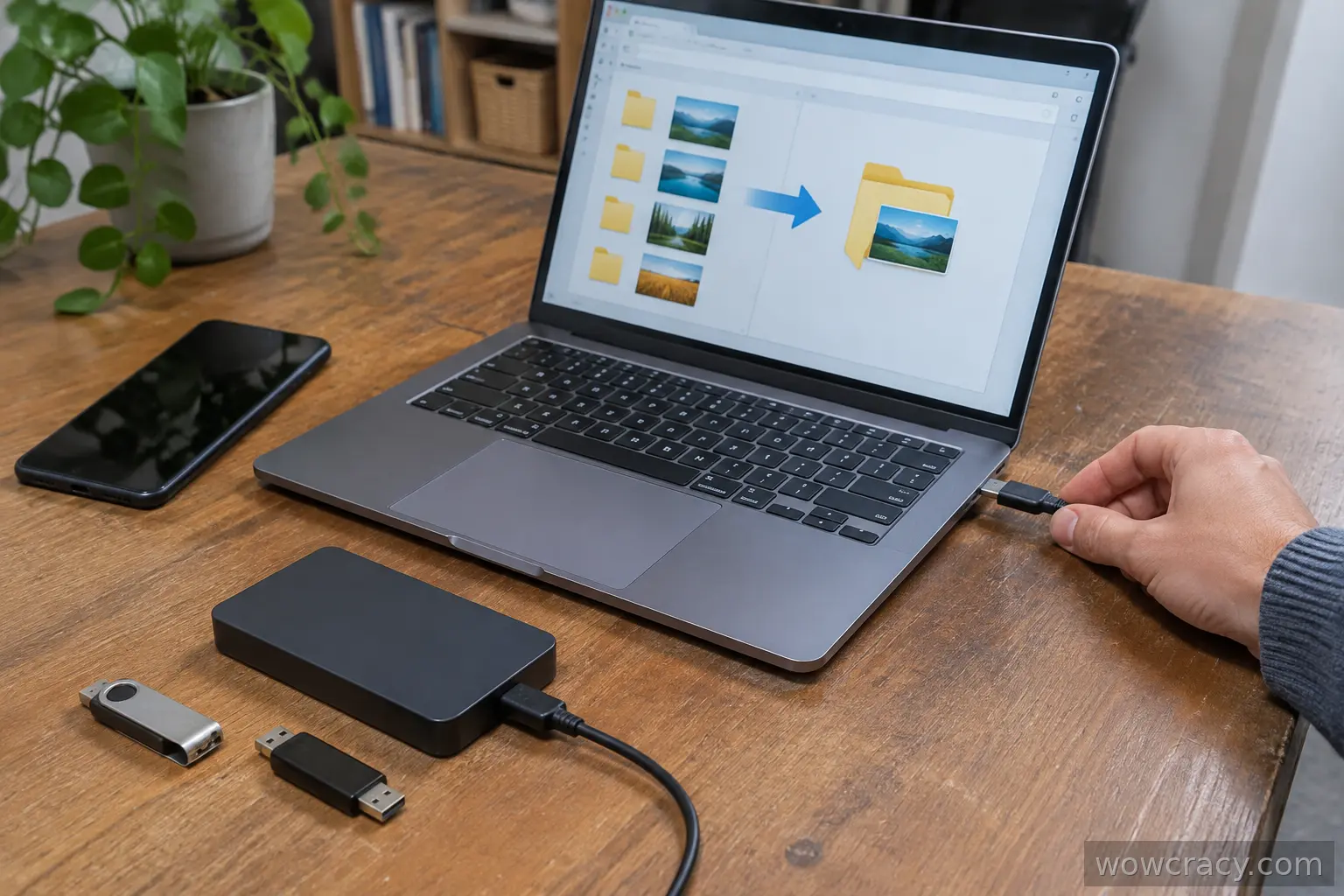
Телефоны и планшеты
Поведение удаления зависит от сервиса и команды: синхронизированная библиотека может удалить фото и в облаке, а функция освобождения места — только локальную копию. Не смешивайте эти действия. Экспортируйте оригиналы в отдельное место: DCIM на Android не обязательно содержит всё, а при оптимизации iCloud оригиналы могут быть только в облаке. Используйте инструкцию Apple по созданию отдельных копий; сохраните также видеочасти Live Photos и сопроводительные файлы метаданных, если они есть.
Камеры, флешки и старые диски
Фотоаппараты обычно создают папки с датами или номерами. Скопируйте их полностью, не переименовывая внутри, пока не убедитесь, что все файлы читаются. Старые диски могут иметь повреждённые секторы, поэтому копируйте с них осторожно, за один раз по одной папке. Если диск начинает издавать посторонние звуки или ошибки чтения, лучше обратиться к специалисту по восстановлению данных, а не экспериментировать самостоятельно.
Отдельно соберите сканы бумажных фотографий. Телефон при ровном освещении тоже может дать полезную цифровую копию; результат зависит от оборудования, бликов и настроек. Для важных отпечатков сравните результат с планшетным сканером. Не выбрасывайте бумажные оригиналы после оцифровки.
Структура папок и названий, которую легко поддерживать годами
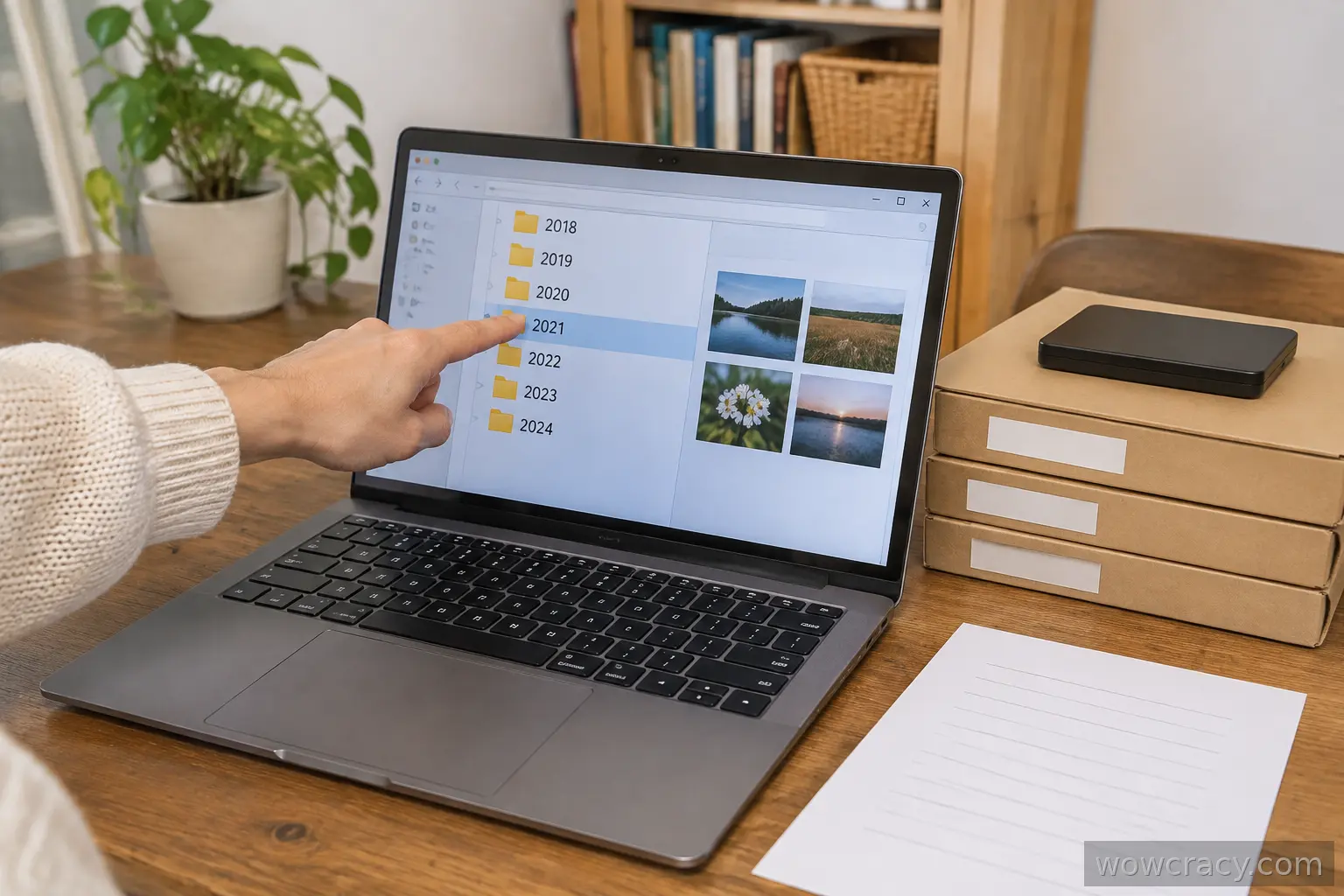
Нет единственно правильного способа, но есть принцип, который работает для большинства семей: сортировка фото по годам, внутри года — по событиям или месяцам. Такая схема интуитивна и не зависит от программного обеспечения. Вы можете открыть архив в любом файловом менеджере и сразу понять, где что лежит.
Пример структуры:
- 2020
- 2020-05-День рождения Елены
- 2020-07-Отпуск Карпаты
- 2020-12-Рождество
- 2021
- 2021-01-Зимние прогулки
- 2021-04-Пасха
Год в названии папки верхнего уровня позволяет сортировать по возрастанию или убыванию. Внутри года лучше использовать формат ГГГГ-ММ-Событие, где месяц — двузначный. Это помогает сохранить хронологию даже в файловом менеджере без дополнительных настроек.
Переименование необязательно. При необходимости добавьте дату съёмки в начало, сохранив исходное имя: 2020-05-12_IMG_1234.jpg. EXIF обычно находится внутри файла: изменение названия само по себе его не удаляет. Перед пакетными изменениями сделайте копию и проверьте источник даты; дата сканирования или загрузки может не быть датой съёмки.
Отдельно создайте папку Сканы_старые_фото или Архив_до_2000 для снимков, дата которых известна лишь приблизительно. Не пытайтесь угадать точный год — лучше обозначить период, например «1980-е». Это честнее и удобнее, чем выдумывать точные даты.
Как проверять дубликаты перед удалением
Дубликаты появляются по нескольким причинам: вы копировали одну папку несколько раз, телефон и камера сохранили тот же кадр, мессенджер создал копию. Прежде чем удалять лишнее, важно убедиться, что файлы действительно идентичны, а не просто похожи.
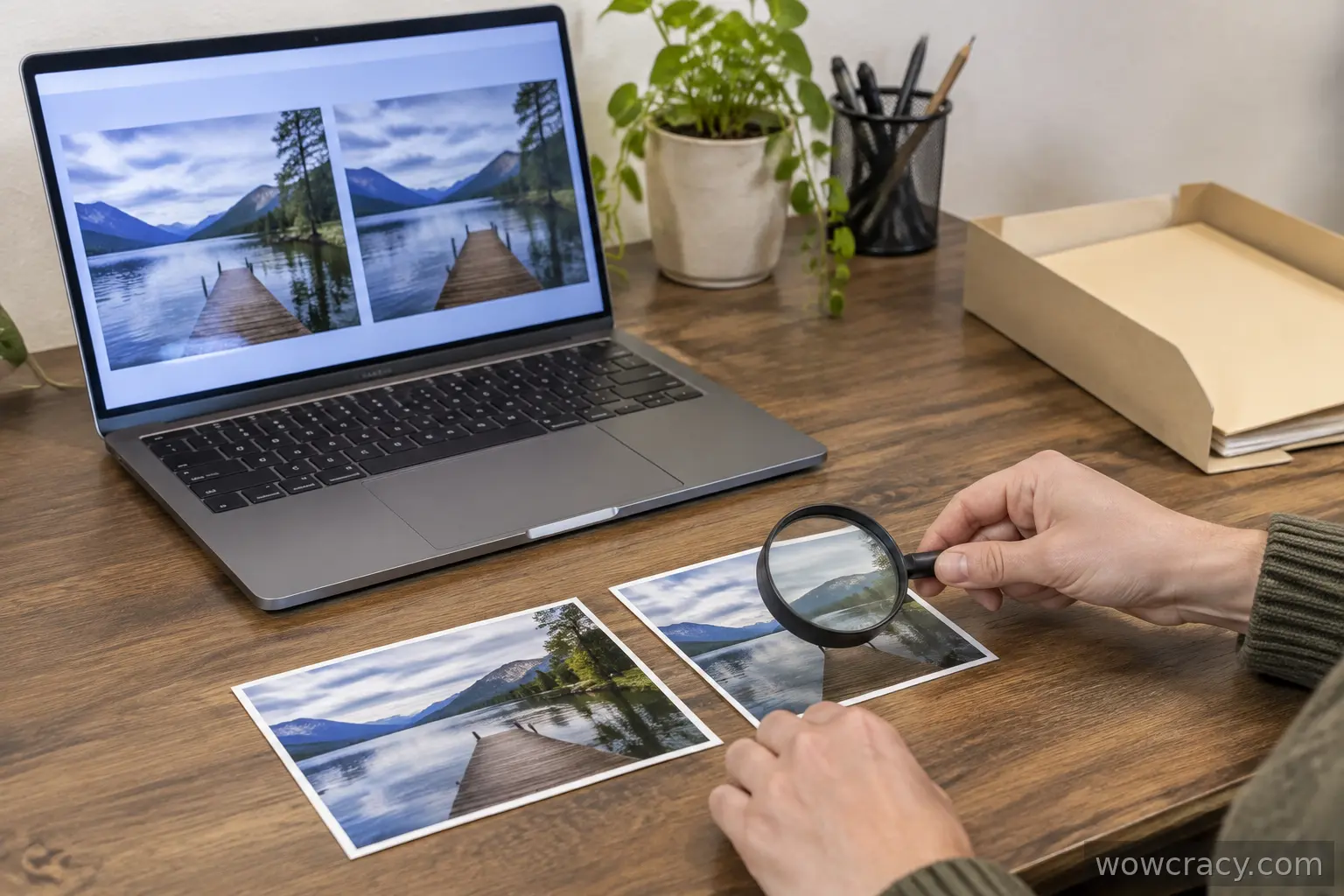
Поиск точных копий и похожих кадров — разные задачи. Совпадение SHA-256 с очень высокой надёжностью означает одинаковые байты; другое разрешение или встроенные метаданные дадут иной хеш. Поиск визуального сходства находит и разные файлы, поэтому каждую такую группу просматривайте перед выбором. Сопроводительные файлы и место фото в альбомах тоже могут иметь значение.
До очистки создайте независимую копию всех собранных оригиналов. Кандидатов на удаление можно временно отложить в отдельную папку вне рабочего дерева синхронизации, сохранив их пути. Несколько дней без обращения к файлу не доказывают его ненужность: окончательно удаляйте только после проверки, что нужные версии и резервные копии сохранены.
Отдельно обратите внимание на фотографии с одинаковым сюжетом, но разным качеством. Например, оригинал с камеры и уменьшенная копия для соцсетей. Оставляйте оригинал, а сжатую версию можно удалить, если она не нужна для истории.
Резервная копия фотографий: как сделать её надёжной
Правило 3–2–1 — полезный ориентир: основной экземпляр и две резервные копии, два разных типа носителей, одна копия вне дома. Оно уменьшает риск совместной потери, но не гарантирует защиту от всего. Часть копий стоит отключать от рабочей системы, чтобы ошибочное удаление или вредоносная программа не распространились на все экземпляры.
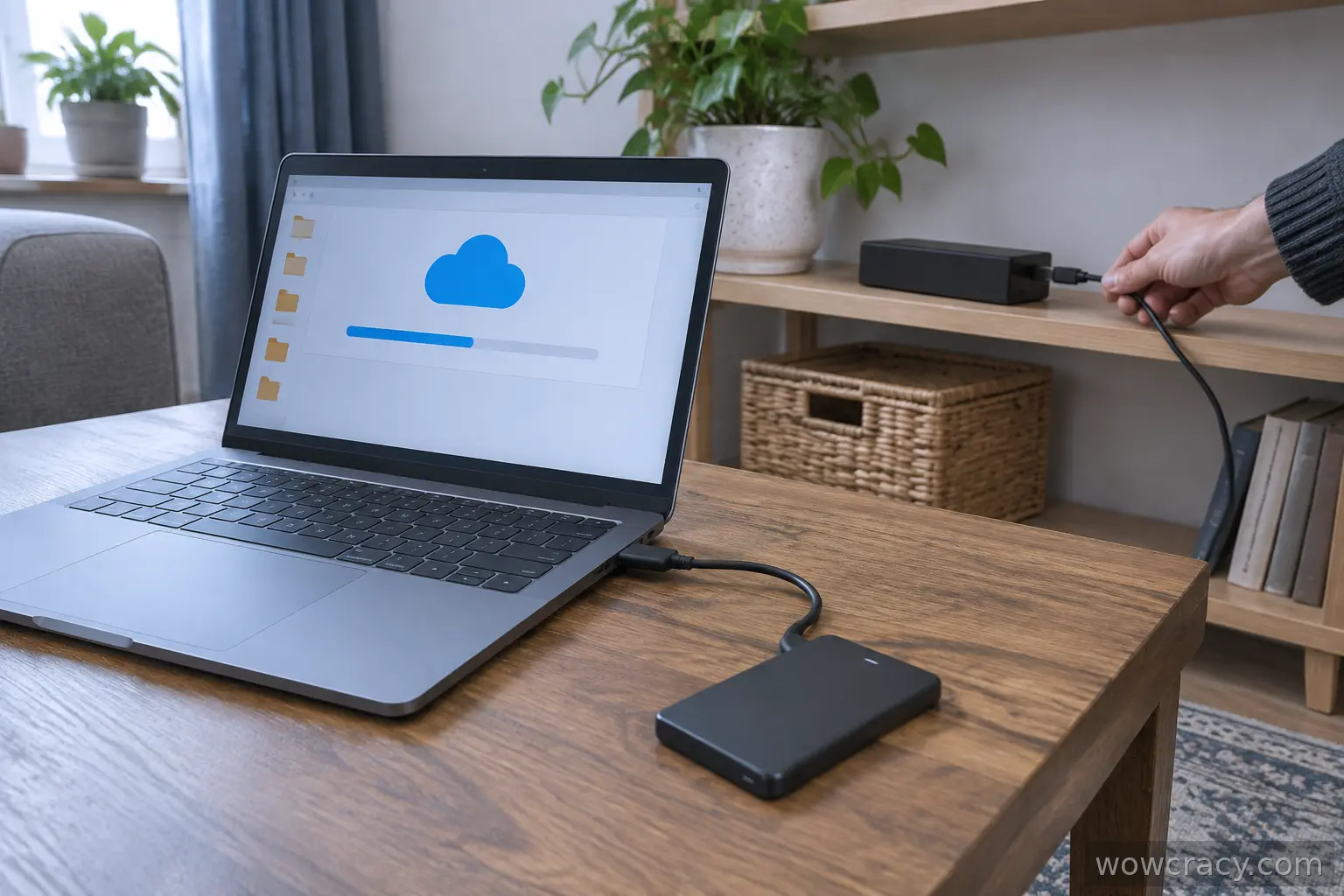
Для домашнего архива это может выглядеть так:
- Основной архив на компьютере или SSD.
- Резервная копия на внешнем жёстком диске, отключённом после копирования.
- Ещё одна независимая копия вне дома: в настроенном облачном резервном хранилище или на носителе в другом месте. Другая комната не защищает от пожара всего жилья.
Облако удобно тем, что не требует физического носителя, но имейте в виду ограничения бесплатных тарифов и скорость загрузки. Для большого архива лучше платить за хранилище или использовать внешний диск, который вы периодически носите в другое место.
Периодически восстанавливайте несколько фото и видео в отдельную временную папку и проверяйте их. Это выборочная проверка, а не доказательство целостности всех файлов. Отдельная папка на том же диске не защищает от его поломки. Для резервного средства проверьте историю версий, срок хранения удалённого и порядок восстановления; обычная двусторонняя синхронизация может повторить ошибочное удаление.
Пошаговый практикум: от беспорядка к контролируемому архиву
Вот последовательность действий, которую можно выполнить за несколько вечеров. Она не требует специальных программ, кроме файлового менеджера и, по желанию, средства для поиска дубликатов.
- Подготовьте место и достаточный объём хранилища.
- Копируйте источники по очереди в отдельные подпапки, не заменяя одноимённые файлы с разных устройств.
- Проверьте количество, размеры, ошибки и образцы; при необходимости сравните хеши.
- Создайте независимые резервные копии оригиналов и проверьте восстановление до очистки.
- Рассортируйте рабочую копию по известной дате съёмки; неизвестные даты отмечайте приблизительно.
- Различайте точные копии и похожие кадры, просмотрите кандидатов и отложите лишнее без окончательного удаления.
- Договоритесь о регулярном пополнении архива и резервировании, сохраняя прежние версии до проверки.
Этот алгоритм можно повторять каждый год или после крупных событий. Главное — не откладывать на потом, ведь чем больше накапливается, тем сложнее начать.
Частые вопросы об упорядочивании семейных фото
Сколько места нужно для фотоархива?
Посчитайте фактический размер собранных файлов и добавьте запас для новых. Условный расчёт: 10 000 JPEG по 2–5 МБ — примерно 20–50 ГБ в десятичных единицах. Это не типичный размер любого архива: RAW, видео и другое качество могут заметно изменить итог. Место нужно и для каждой независимой копии.
Можно ли хранить все фото в облаке и не делать локальных копий?
Облако — это одна из копий, но не единственная. Если интернет исчезнет или сервис изменит условия, вы потеряете доступ. Надёжнее иметь локальную копию на диске плюс облачную.
Как быть с фотографиями, дата которых неизвестна?
Создайте папку Неизвестные_годы и добавляйте туда снимки с приблизительными ориентирами. Со временем можно уточнить с помощью родственников или метаданных. Не пытайтесь угадать точную дату — это создаст путаницу.
Стоит ли удалять плохие снимки?
Размытые, случайные кадры можно удалять, если они не имеют ценности. Но не удаляйте всё, что кажется неудачным: иногда через несколько лет эти фото приобретают сентиментальную ценность. Лучше просмотреть их с семьёй.
Что сделать уже сегодня
Начните с одного устройства: скопируйте фото в отдельную папку, проверьте файлы и создайте независимую резервную копию до сортировки и удаления. Добавляйте остальные источники в удобном темпе. Надёжность архива зависит не только от порядка в папках, но и от регулярного копирования и проверки восстановления.